

写在前面
[dangerbox title="GKH WARNING"]
请注意,该操作会把你的电脑暴露在公网上,导致黑客的入侵,请自行做好安全措施防止被入侵[/dangerbox]
之前尝试给树莓派搭建过frp平台,但是装好后并没有实际作用,来到学校后也还没给树莓派找到作用,前几天在同学的建议下给实验室的电脑搭建个远程桌面。
所需资源 :1、frp 链接点我
2、windows专业版系统(家庭版不能作为服务器共享)
首先下载frp分别在服务器和windows端 注意在说明文件中说明 需要相同版本
在服务器端安装好相应的版本,打开文件夹

其中frps是服务器端,frpc是客户端。frps配置frps.ini文件 frpc配置frpc.ini。
[common]
bind_port = 9000#服务器主端口
dashboard_port=7500#面板端口
dashboard_user = admin#面板用户名
dashboard_pwd = admin#密码
#token=2468
vhost_tcp_port =9001#客户端开放端口——tcp协议
vhost_tcp_port =9002#上同
[common]
server_addr = 77.88.99.00 #服务器IP
server_port = 9000#主端口
#token =2468
[lab_vnc]#名称,作为标注
type = tcp#服务类型,远程桌面需要tcp
local_ip = 127.0.0.1#本机
local_port = 3389#远程桌面的端口号
remote_port = 9002#服务器开放的子端口
都保存好后就可以开启测试一下了。分别都会给出输出。
到此frp配置结束了,可以尝试一下
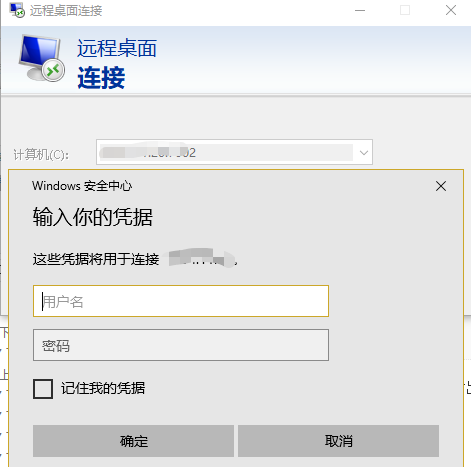
如果可以可以跳到步骤三
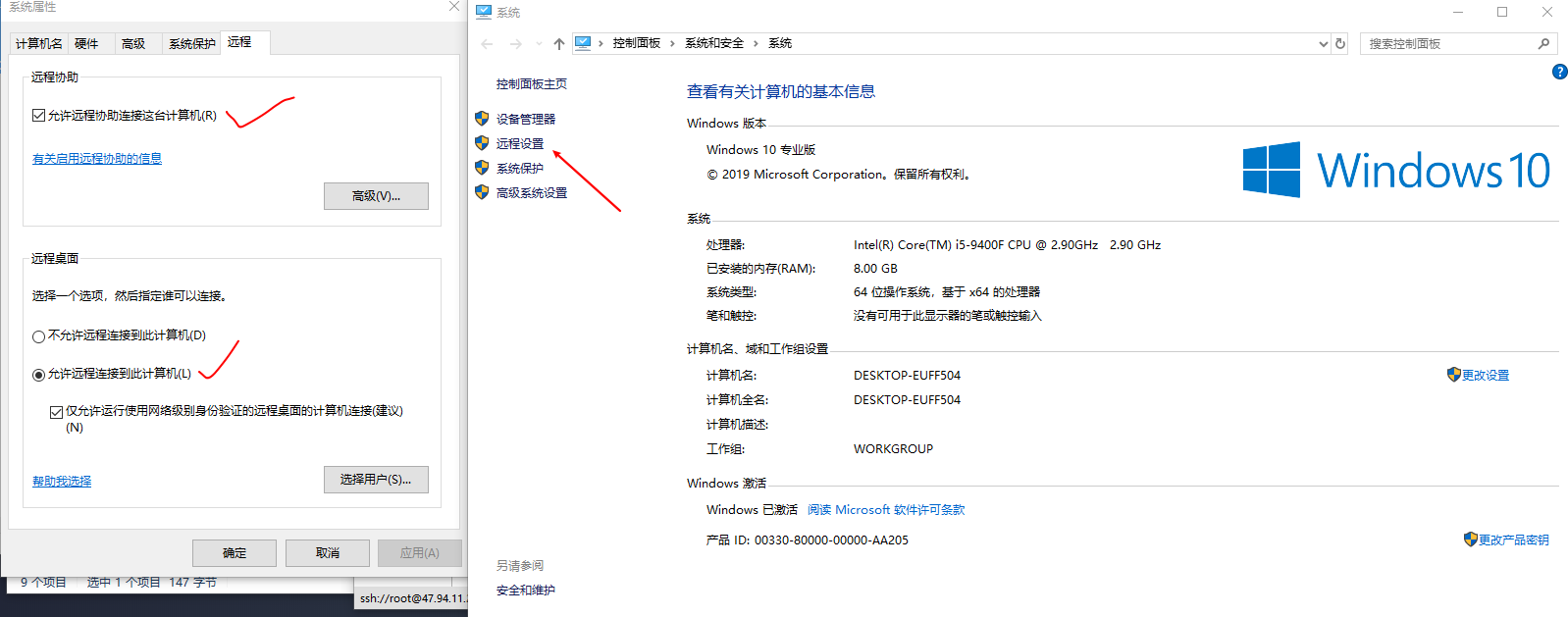
不行的话检查自己的windows版本,家庭版没有此项功能需要安装第三方。如果是专业版打开此电脑->属性->远程设置->检查远程桌面的相关配置是否打开
如果账户密码为空则检查一下组策略->windows设置 ->安全设置-> 安全选项-> 账户:使用空密码的本地账户只允许进行控制台登录->已禁用
此时再尝试一下即可连接。
此时客户端与服务端都在窗口中运行,如果关闭则连接会断开,故需要开启后台运行
linux:nohup ./frps -c ./frps.ini
即可
windows就要复杂点了
首先创建一个bat脚本在frp安装目录下
@echo off
:home
frpc -c frpc.ini
goto home
打开计划任务程序 如图所示标注
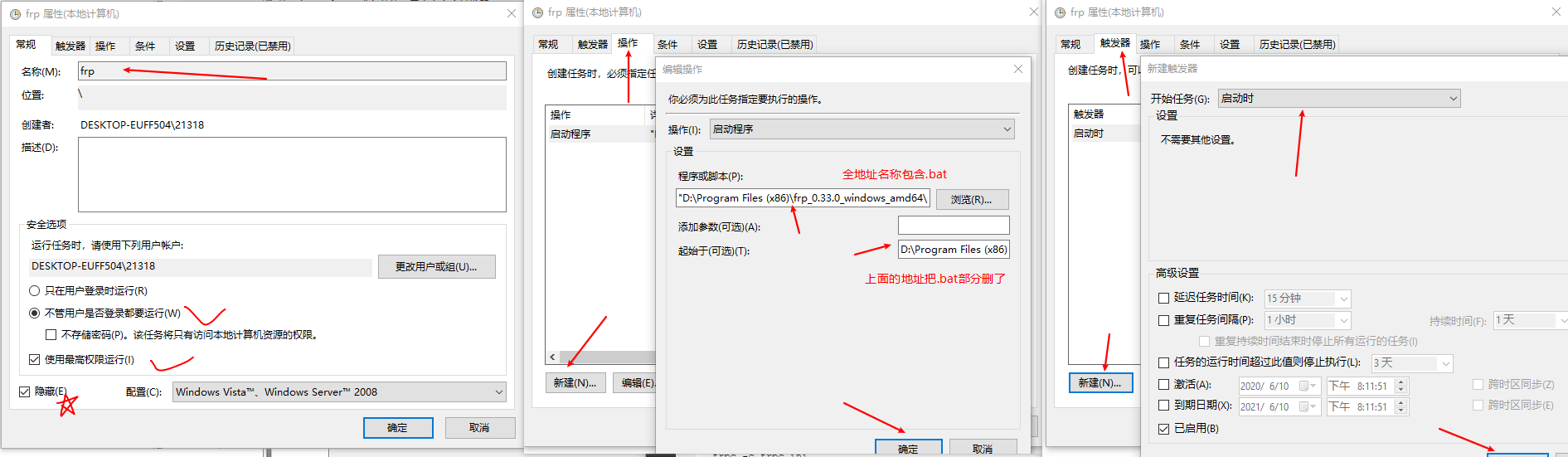
这样开机就能自启
Comments NOTHING